Luo ja poista käyttäjiä käytöstä automaattisesti SCIM-käyttäjäprovisioinnilla
Voit luoda ja poistaa käyttäjiä käytöstä automaattisesti käyttämällä SCIM-käyttäjäprovisiointia Microsoft Entra ID:ssä.
Vaadittu versio
📌 Tämä ominaisuus on lisäominaisuus, joka on saatavilla kaikkiin maksullisiin Orchidea-paketteihin
System for Cross-Domain Identity Management (SCIM) on avoin standardiprotokolla, jolla automatisoidaan käyttäjän identiteettitietojen vaihtoa identiteettialueiden ja Orchidean välillä.
Näin luot SCIM-integraation Orchidean ja Microsoft Entra ID:n välille:
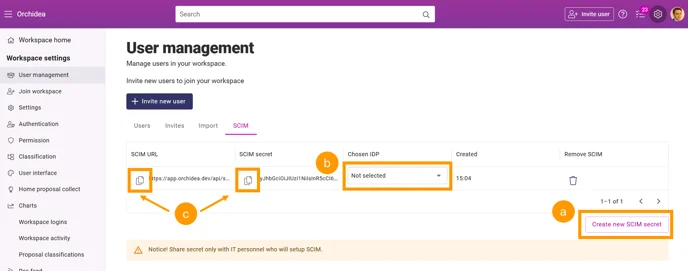
- Klikkaa käyttäjäkuvaketta Orchidean oikeassa yläkulmassa ja valitse valikosta Työtilan asetukset. Klikkaa Käyttäjien hallinta vasemman laidan valikosta ja avaa SCIM-välilehti.
- Napsauta Luo uusi SCIM-salaisuus.
- Valitse kohdassa Valittu IDP se IDP, jonka haluat määrittää Orchideassa uusille käyttäjille, jotka luodaan SCIM-integraation avulla
- Kopioi sekä SCIM URL että SCIM-salaisuus muistiinpanoihisi käytettäväksi myöhemmin prosessin aikana
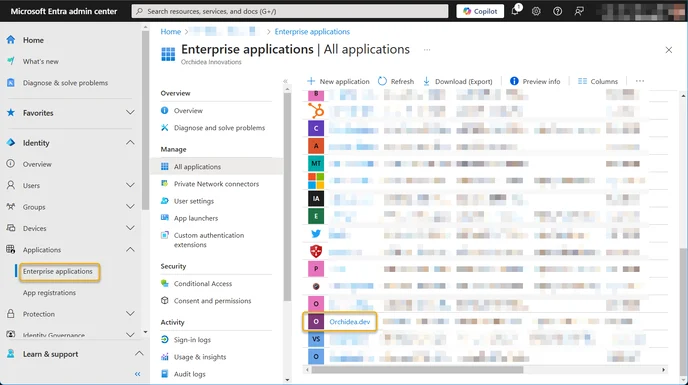
- Siirry Microsoft Entra admin centeriin ja avaa Applications => Enterprise applications. Napsauta asiaankuuluvaa listan riviä avataksesi Entra ID:n ja Orchidean välille luodun SSO-integraation.
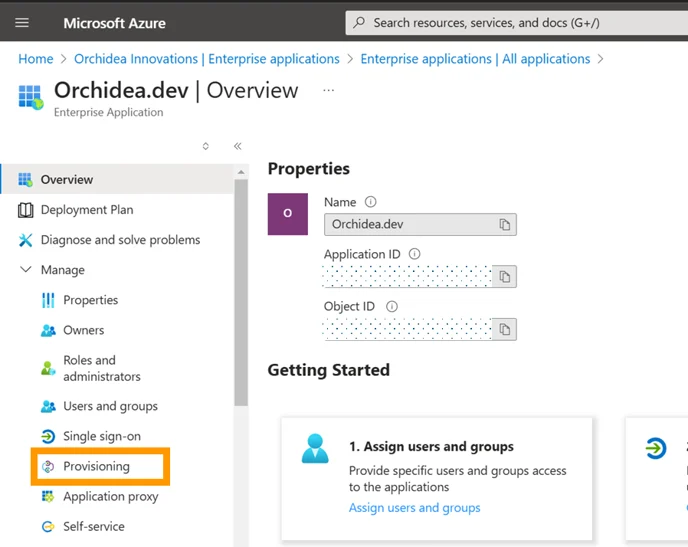
- Avaa Provisioning
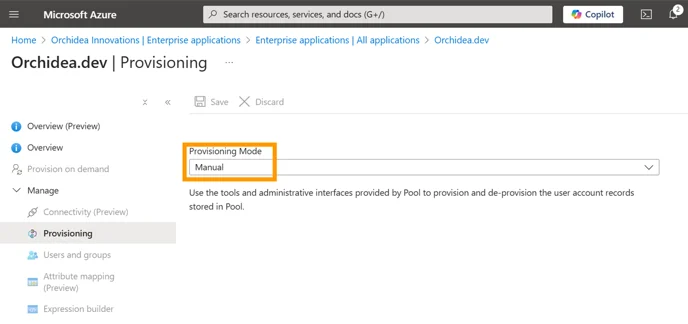
- Valitse kohdassa Provisioning mode vaihtoehto Automatic
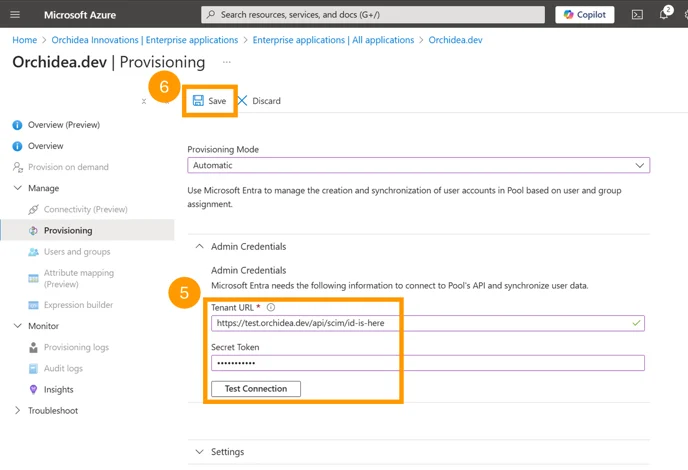
- Täytä aiemmin kohdassa 1.c kopioimasi tiedot ja testaa yhteys
- Täytä kohdassa 1.c kopioitu SCIM URL kenttään Tenant URL
- Täytä kohdassa 1.c kopioitu SCIM-salaisuus kenttään Secret Token
- Napsauta Test Connection
- Tallenna tunnistetiedot
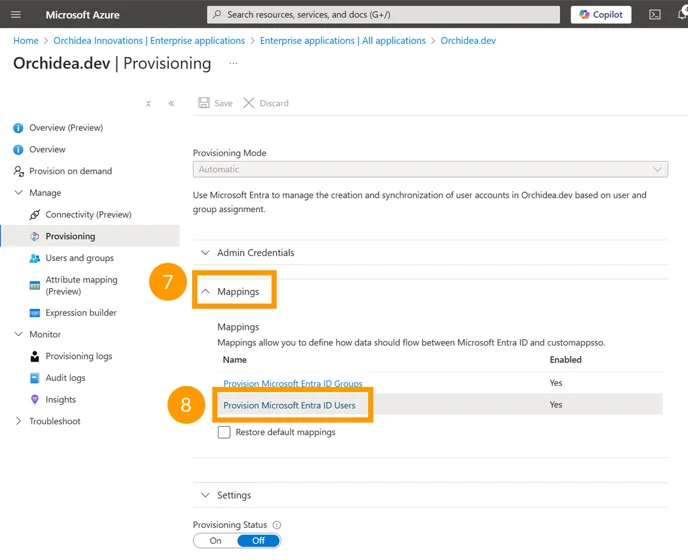
- Avaa Mappings
- Napsauta Provision Microsoft Entra ID Users
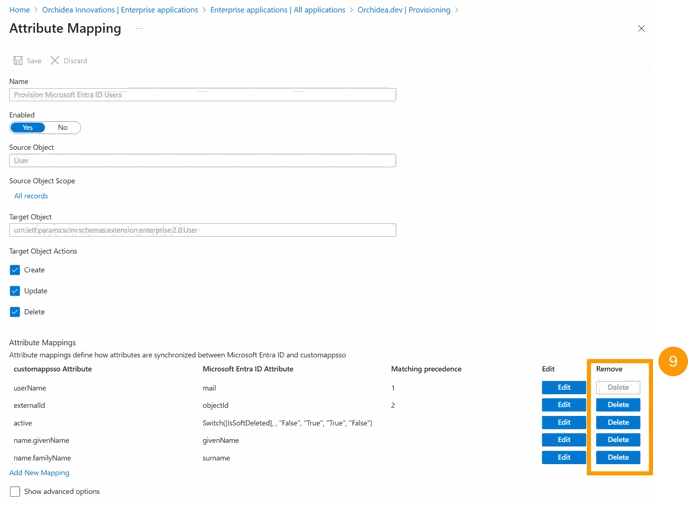
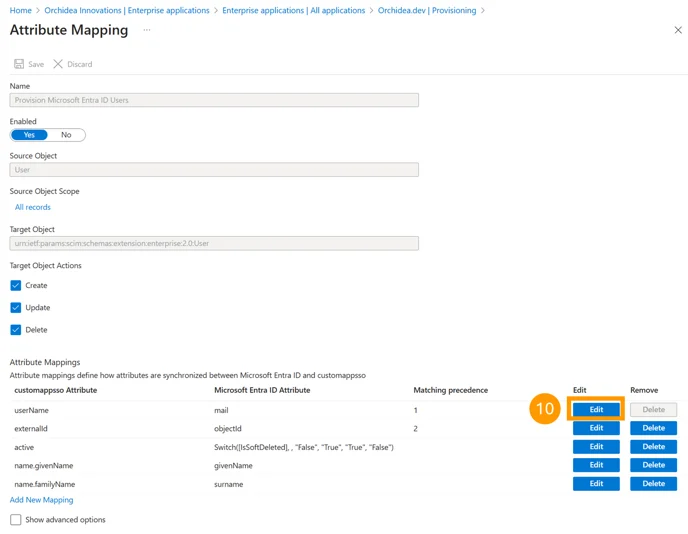
- Poista kohdasta Attribute Mappings kaikki muut attribuutit paitsi
- userName
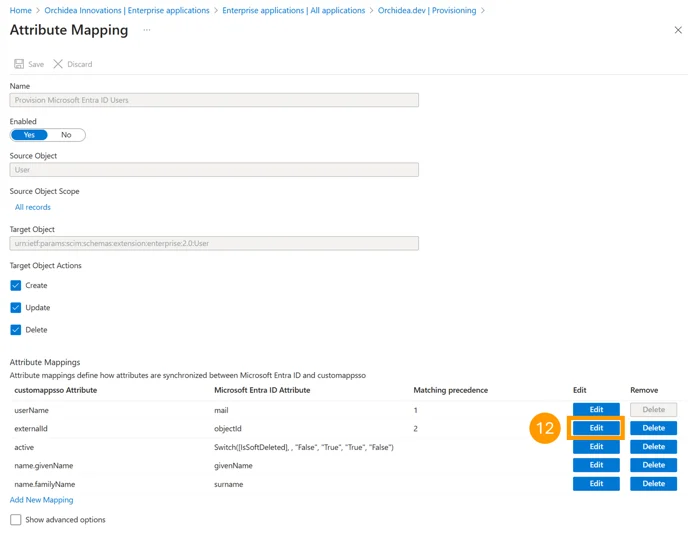
- externalId
- active
- name.givenName
- name.familyName
- Muokkaa userName-attribuuttia
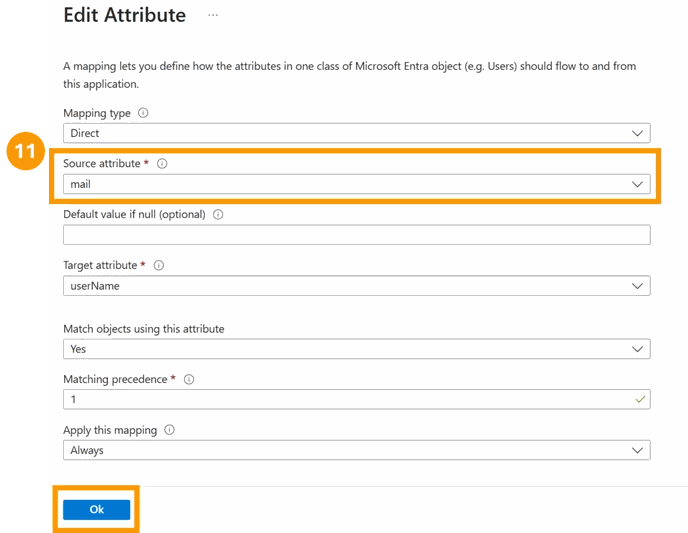
- Vaihda Source attribute arvoksi "mail" ja napsauta Ok
- Muokkaa externalId-attribuuttia
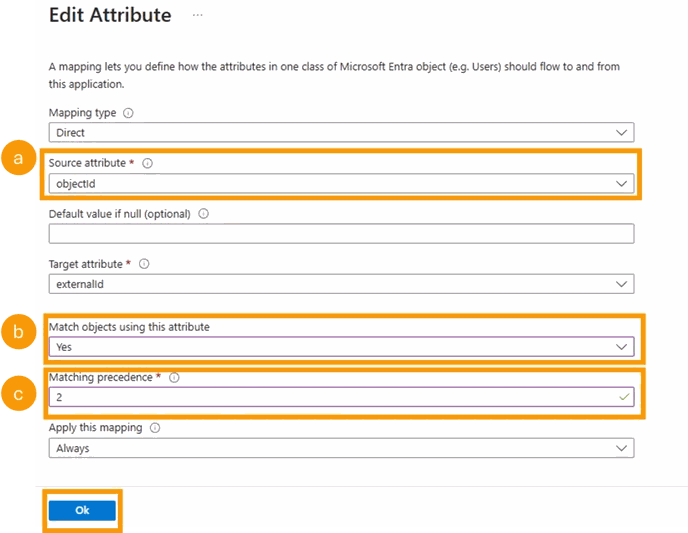
- Muuta 1. Source attribute arvoksi "objectId" 2. Match objects using this attribute arvoksi "Yes" 3. Matching precedence arvoksi "2" 4. Tallenna muutokset napsauttamalla Ok
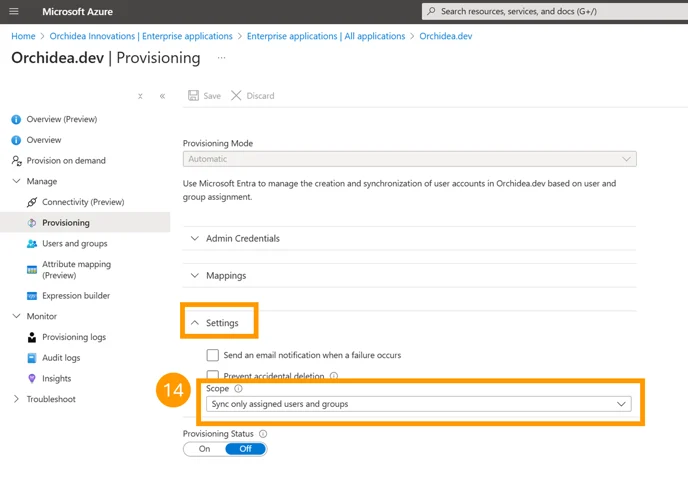
- Valitse kohdassa Settings, haluatko synkronoida SCIMin avulla 1. Vain määritetyt käyttäjät tai ryhmät tai 2. Kaikki käyttäjät ja ryhmät
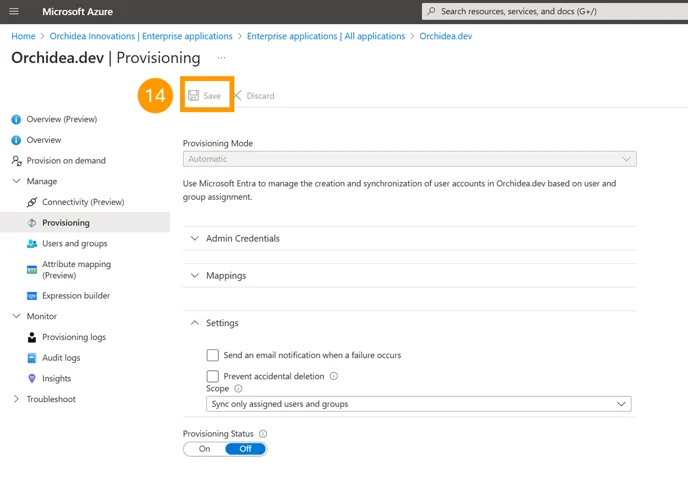
- Tallenna SCIM-asetukset
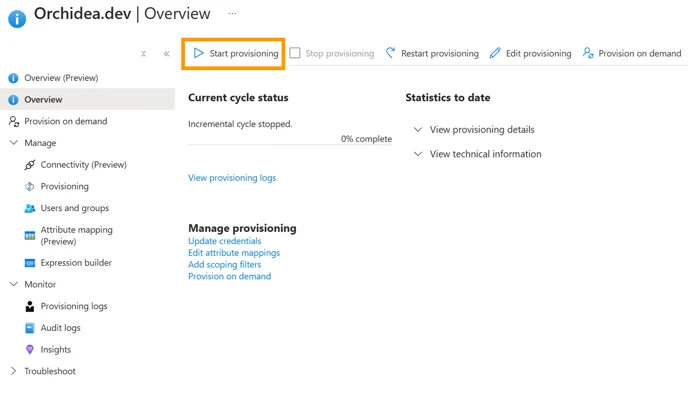
- Käynnistä provisiointi SCIMin avulla