
Lisää Orchidea tietolähteeksi Microsoft Power BI:hin
Voit lisätä Orchidean tietolähteeksi Microsoft Power BI:hin muutamalla yksinkertaisella klikkauksella
Vaadittu versio
Tämä ominaisuus on käytettävissä Orchidea Professional- ja Enterprise-paketeissa.
Huomaa!
Sinun täytyy olla työtilan ylläpitäjä tai omistaja voidaksesi muokata asetuksia.
Näin lisäät Orchidean tietolähteeksi Microsoft Power BI:hin:
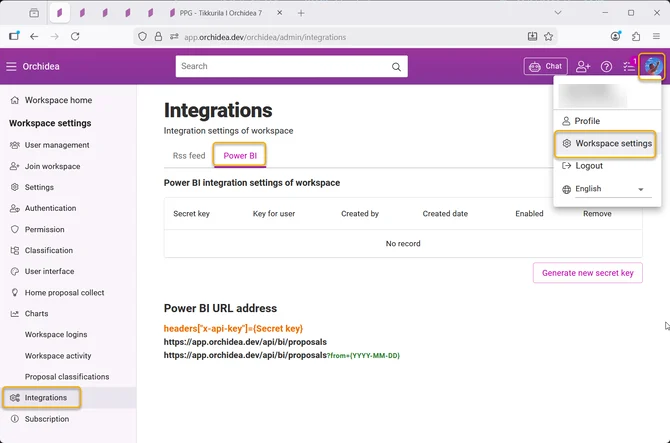
Napsauta käyttäjäkuvaketta Orchidean oikeassa yläkulmassa ja valitse valikosta Työtilan asetukset. Valitse sen jälkeen vasemman laidan valikosta Integraatiot. Napsauta Power BI -välilehteä.
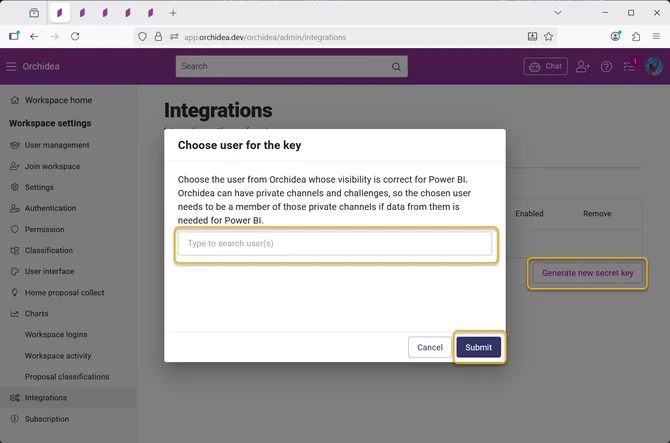
Napsauta Luo uusi salainen avain ja valitse käyttäjä, jonka käyttöoikeuksia integraatio vastaa. Integraatio voi aina lukea tietoja kaikista työtilan julkisista kanavista, haasteista ja työpajoista. Pääsy yksityisiin kanaviin, haasteisiin ja työpajoihin myönnetään niihin kanaviin, haasteisiin ja työpajoihin, joiden jäsen valittu käyttäjä on.
- Kun olet valinnut käyttäjän, napsauta Lähetä.
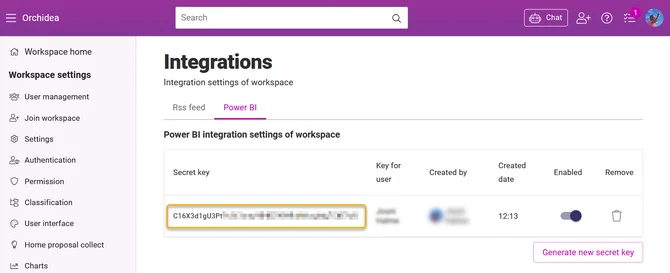
Kopioi juuri luomasi Salainen avain.
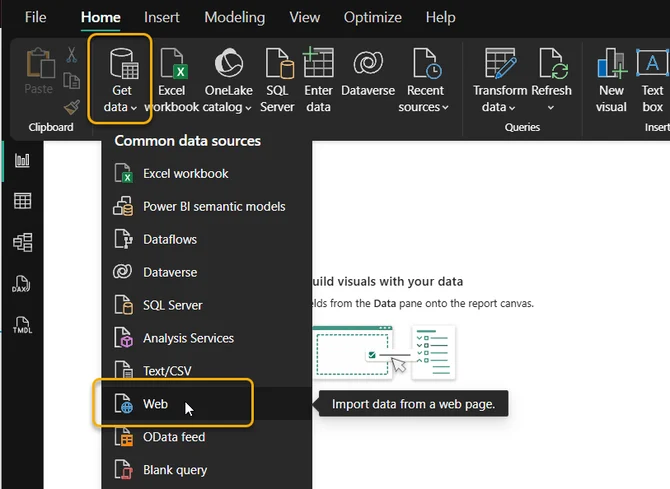
Avaa Microsoft Power BI Desktop tietokoneellasi.
Napsauta valintanauhasta Get data ja valitse Web.
Napsauta avautuvassa ikkunassa Advanced.
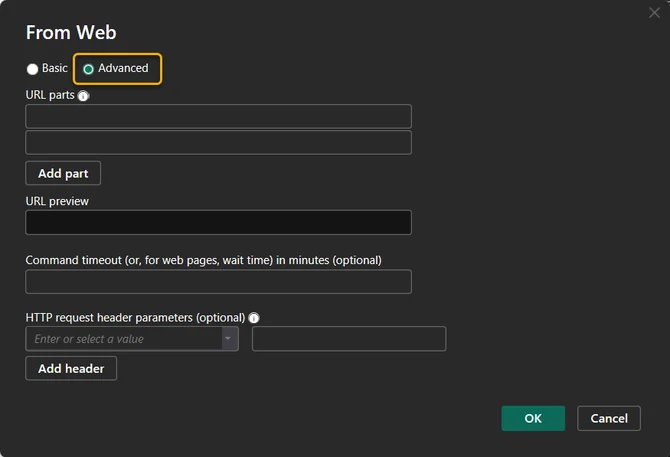
Muodosta URL-osa, joka määrittää datan.
- Se alkaa yhteisellä URL-osoitteella
https://app.orchidea.dev/api/bi/proposals? - Sinun täytyy sisällyttää
from-kyselyparametri. Se kertoo rajapinnalle: "Anna minulle tämän päivämäärän jälkeen päivitetyt tai poistetut ehdotukset."- Esimerkiksi:
https://app.orchidea.dev/api/bi/proposals?from=2025-01-01 - Anna päivämäärä muodossa
YYYY-MM-DD, esimerkiksi2025-01-01.
- Esimerkiksi:
- Määrittele mukaan otettavat tietokentät lisäämällä ne päivämäärän jälkeen. Tietokenttäosa alkaa tekstillä
&include=ja tietokentät erotetaan+-merkillä.- Esimerkiksi ehdotuksen otsikko ja status:
https://app.orchidea.dev/api/bi/proposals?from=2025-01-01&include=title+status - Käytettävissä olevat tietokenttäarvot ovat:
titlecreatedAtviewCountcommentCountchannelNamelinkstatushashtagscreatorshandlersstatusHistoryreactionsclassification
- Esimerkiksi ehdotuksen otsikko ja status:
- Se alkaa yhteisellä URL-osoitteella
Täytä yllä muodostamasi URL ikkunan URL parts -kenttään.
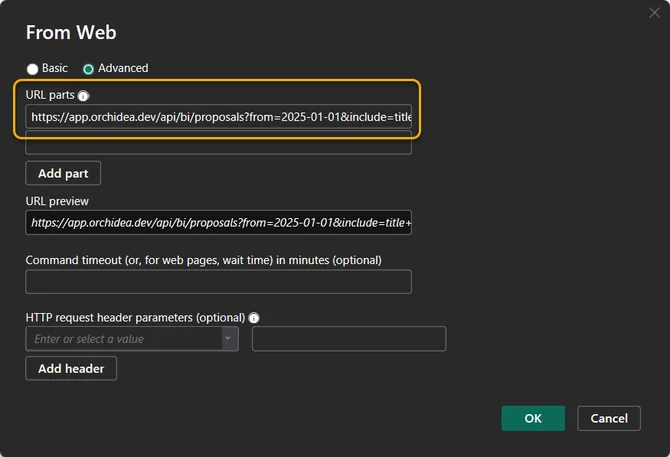
Kopioi teksti
X-API-Keyvasemmanpuoleiseen kenttään kohdassa HTTP request header parameters.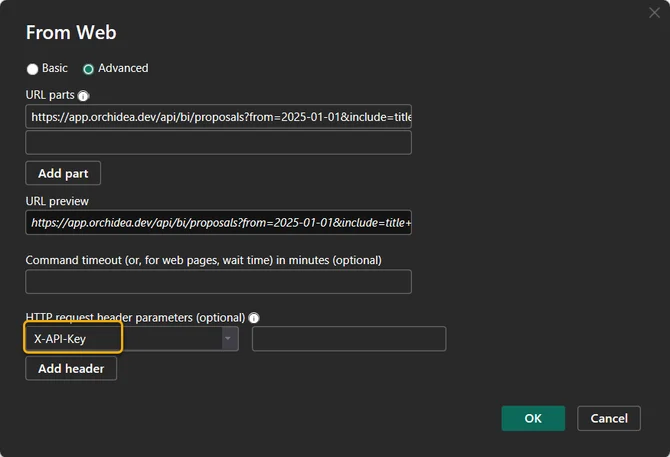
Kopioi tämän artikkelin vaiheessa 3 luomasi salainen avain oikeanpuoleiseen kenttään kohdassa HTTP request header parameters.
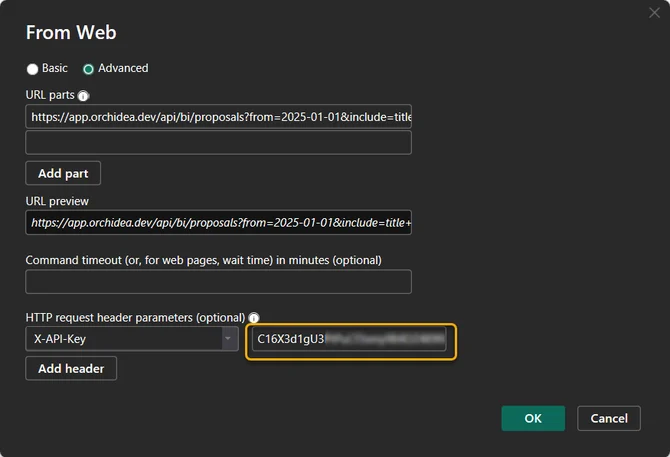
Napsauta OK lisätäksesi Orchidean tietolähteeksi Microsoft Power BI:hin.
Jos saat virheilmoituksen napsautettuasi OK, pienennä aineiston kokoa valitsemalla vaiheessa 7
from-kyselyparametriin päivämäärä, joka on lähempänä tätä päivää.