
Google-kertakirjautumisen (SSO) integrointi Orchideaan
Tässä ohjeessa opit, miten otat kertakirjautumisen käyttöön Orchideassa käyttämällä Googlea tunnistautumisen tarjoajana (mukautettu SAML-sovellus)
Vaadittu versio
Tämä ominaisuus on käytettävissä Orchidea Professional- ja Enterprise-paketeissa.
Seuraa näitä ohjeita lisätäksesi mukautetun SAML-sovelluksen (SSO) Google Workspace Admin -portaaliin.
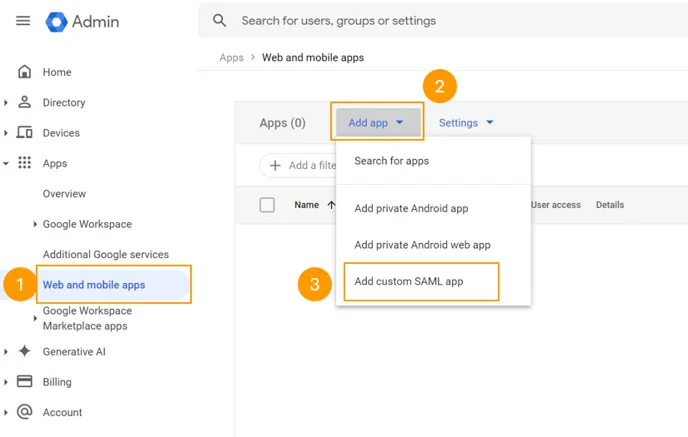
Napsauta Google Adminin vasemman reunan navigaatiossa Web and mobile apps. Valitse sen jälkeen Add app -valikosta Add custom SAML app.
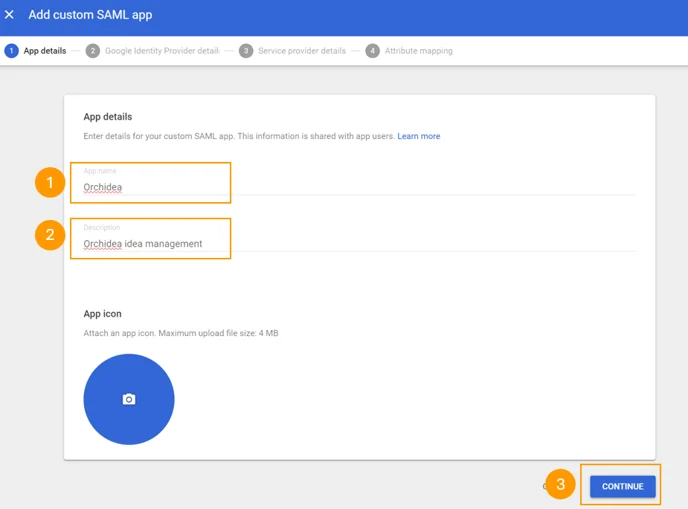
Täytä kentät App name ja Description ja napsauta sitten Continue.
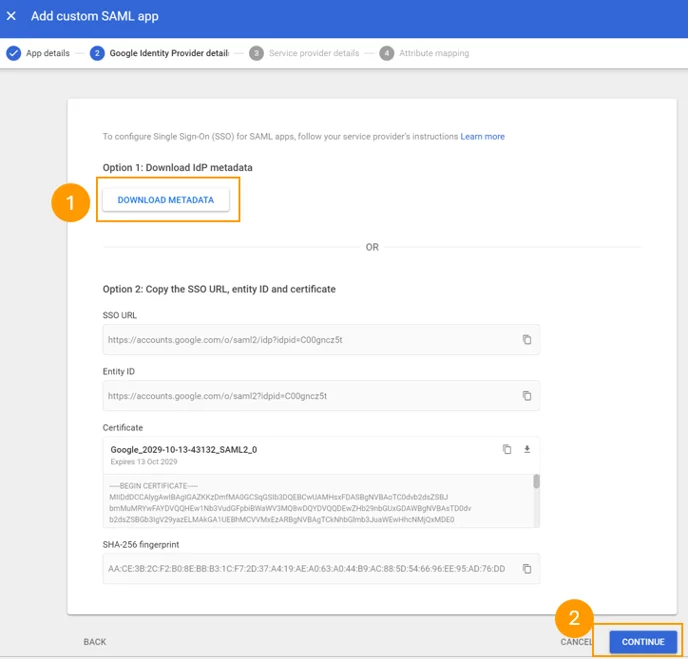
Lataa metadata ja napsauta Continue.
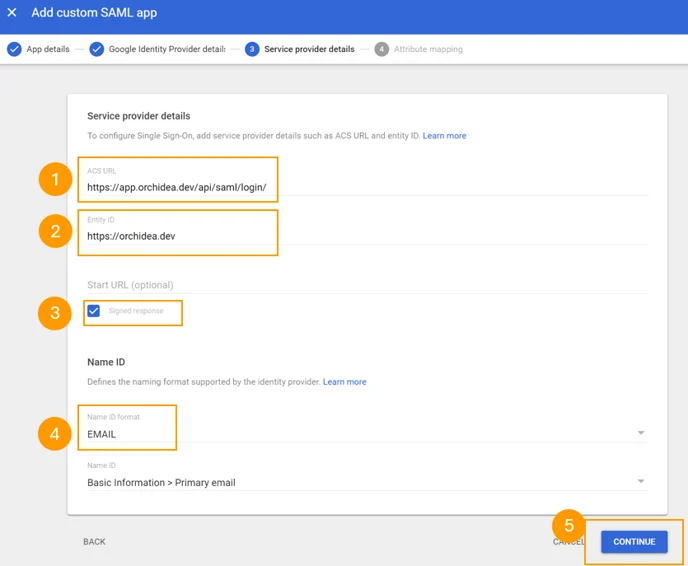
Täytä SAML-asetukset seuraavasti:
- Lisää
https://app.orchidea.dev/api/saml/login/kenttään ACS URL väliaikaiseksi osoitteeksi. Tätä muutetaan myöhemmin. - Lisää
https://orchidea.devkenttään Entity ID. - Valitse valintaruutu Signed response.
- Valitse Name ID format -kenttään EMAIL ja napsauta Continue.
- Lisää
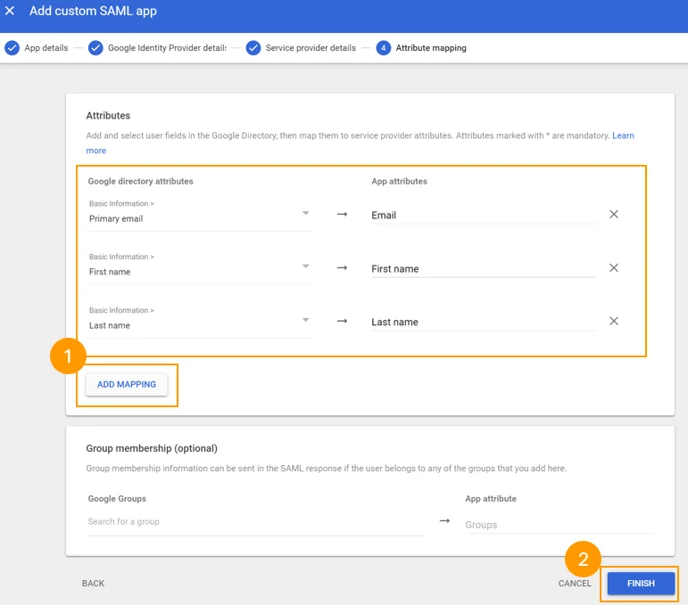
Napsauta Add mapping -painiketta kolme kertaa lisätäksesi tarvittavat attribuuttimääritykset. Valitse seuraavat Google directory attributes -attribuutit ja kirjoita seuraavat tekstit kenttiin App attributes:
- Primary email -> Email
- First name -> First name
- Last name -> Last name
Napsauta Finish.
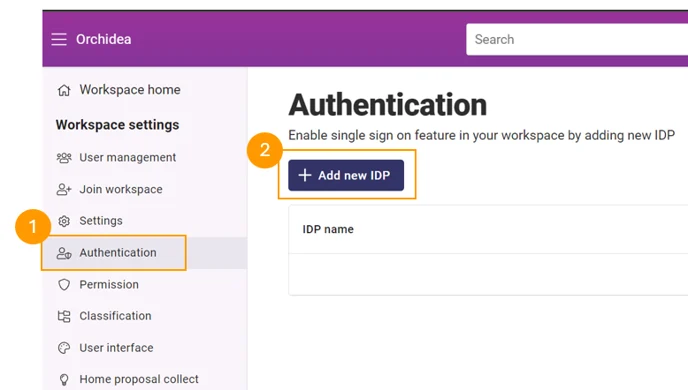
Siirry työtilan asetuksiin napsauttamalla Orchidean oikeassa yläkulmassa olevaa rataskuvaketta.
Napsauta vasemman reunan navigaatiossa Tunnistautuminen. Napsauta sitten + Lisää uusi IDP.
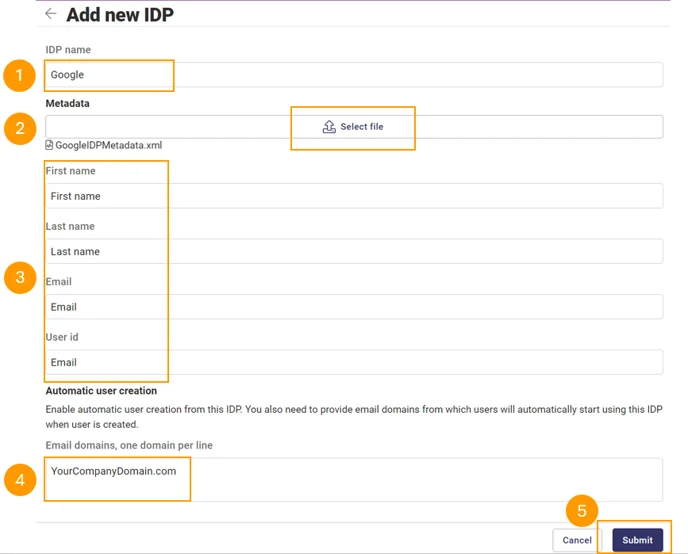
Lisää kaikki tarvittavat tiedot:
- IDP nimi: esimerkiksi Google
- Napsauta Valitse tiedosto ja valitse aiemmin Googlesta lataamasi metadatatiedosto.
- Kirjoita seuraavat attribuuttien nimet täsmälleen näin:
First name-> First name,Last name-> Last name,Email-> Email,User id-> Email
Huomaa! (4)
Jotta uudet käyttäjätilit liitetään automaattisesti tähän IDP:hen heidän kirjautuessaan Orchideaan ensimmäisen kerran, syötä asiaankuuluvat sähköpostiverkkotunnukset kohtaan Automaattinen käyttäjien luonti. Tällöin kaikki käyttäjät, joiden sähköpostin verkkotunnus täsmää, liitetään automaattisesti tähän IDP:hen ja heidän on käytettävä sitä tunnistautumiseen.
Luo uusi IDP napsauttamalla Lähetä.
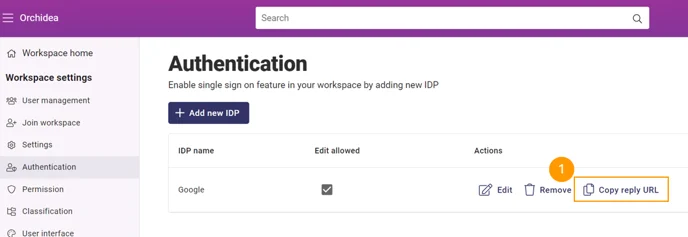
Napsauta juuri luomasi IDP:n kohdalla painiketta Kopioi vastauksen URL kopioidaksesi osoitteen leikepöydälle.
Palaa Google Admin -paneeliin ja napsauta Service provider details -näkymässä alanuolta.
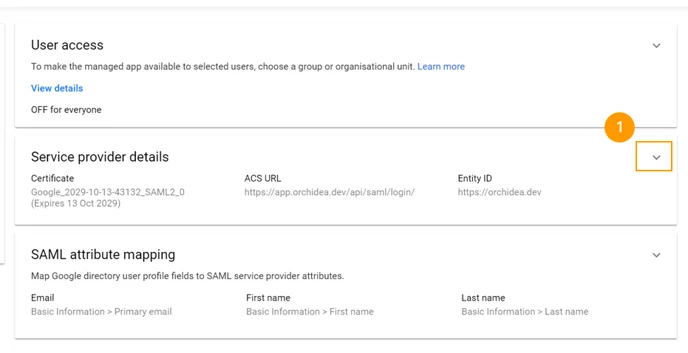
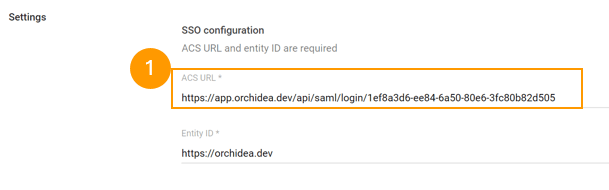
Muokkaa kenttää ACS URL liittämällä siihen uusi arvo leikepöydältä. Kopioit tämän arvon vaiheessa 9. Napsauta Save.
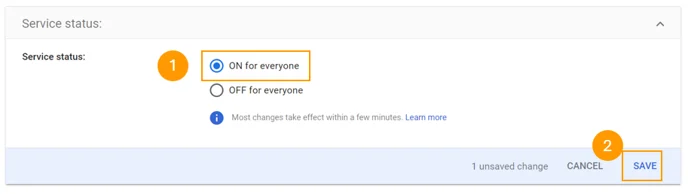
Viimeisenä vaiheena Google Adminissa muuta User access napsauttamalla alanuolta User access -näkymässä.

Muokkaa käyttöoikeuksia ja napsauta Save.
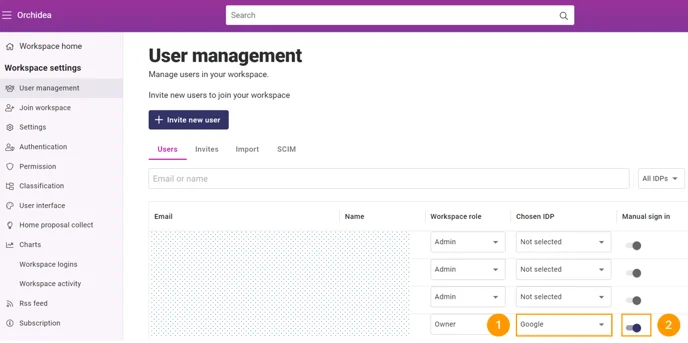
Testataksesi integraatiota voit (1) liittää IDP:n valittuun käyttäjään valitsemalla kyseiselle käyttäjälle IDP:n käyttäjähallinnan listanäkymässä. Jos testaat tätä itse, on lisäksi suositeltavaa ottaa käyttöön Manuaalinen sisäänkirjautuminen (2). Näin et menetä pääsyä työtilaasi, jos integraatio ei jostain syystä toimi.
Kirjaudu ulos Orchideasta ja kirjaudu takaisin sisään käyttämällä kirjautumisprosessissa IDP-vaihtoehtoa.