
Työnkulun listanäkymä
Työnkulkua voit seurata kanban-näkymästä, listanäkymästä tai kuplakaaviosta. Tässä artikkelissa käymme läpi, miten käyttää listanäkymää hyödyksi.
Listanäkymä on yksi työnkulun näkymistä, jonka avulla voit lajitella ehdotuksia luomispäivämäärän, työnkulun statuksen ja numeraalisten arvojen mukaan. Sen lisäksi voit viedä useita ehdotuksia kerrallaan Wordiin tai vaihtaaa monen ehdotuksen statusta.
Listanäkymään siirtyminen
Mene haluamallesi kanavalle
Mene Työnkulku -välilehdelle.
Klikkaa listanäkymä -painiketta kanban näkymän yläpuolelta. Listanäkymä näyttää tältä:
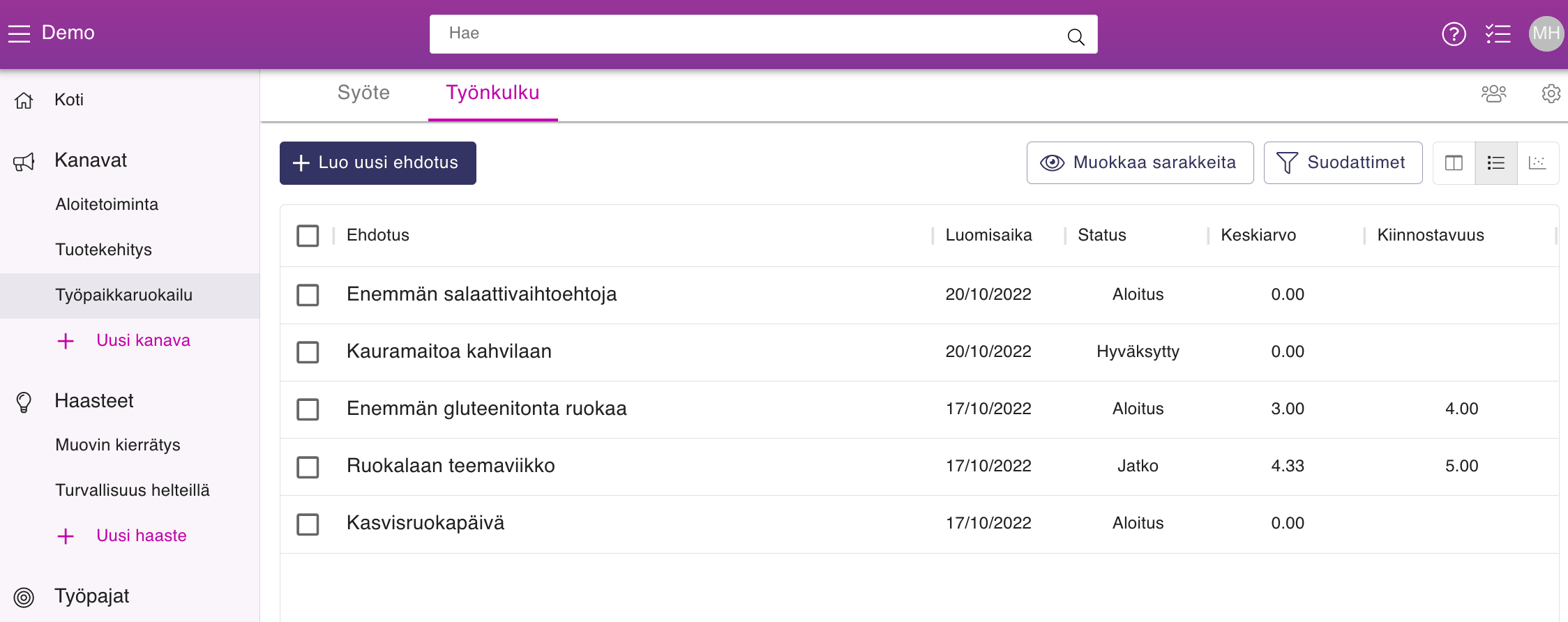
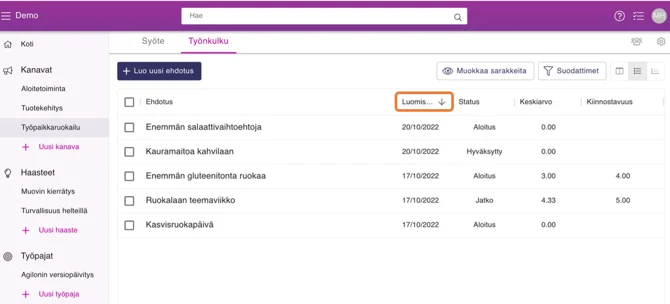
Ehdotusten lajittelu luomispäivämäärän ja statuksen mukaan
Näin voit halutessasi luokitella ehdotuksia listanäkymässä:
Lajitellaksesi ehdotukset luomispäivämäärän mukaan mene listanäkymään ja paina Luomisaika painiketta.
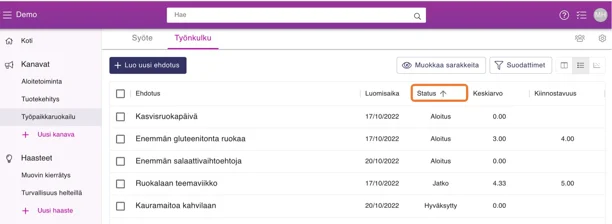
Lajitellaksesi ehdotukset statuksen mukaan mene listanäkymään ja paina Status painiketta:
Numeraalisten arvioiden lisääminen listanäkymään
Listanäkymässä voit myös katsella numerallisia arvioita. Voit lisätä listanäkymään sarakkeet, jotka näyttävät ehdotuksen käsittelyn lomakkeissa kerätyt numeroarviot. Yleensä on suositeltavaa, että vain yhdessä lomakkeessa kysytään numeroarvioita.
Jos haluat saada listanäkymän sarakkeilla näkymään numeroarvioita pitää sinun tai muiden kanavan käyttäjien antaa ehdotuksista numeroarvioita. Lue tästä artikkelista miten antaa numeroarvioita: Numeraalisten arvioiden tekeminen.
Näin saat esille sinun ja muiden antamat numeroarviot listanäkymässä:
- Mene haluamallesi kanavalle.
- Mene Työnkulku -välilehdelle.
- Klikkaa listanäkymä -painiketta kanban näkymän yläpuolelta.
- Siirrä hiiren osoitin minkä tahansa sarakkeen otsikon päälle, niin näet kolmen pisteen kuvakkeen. Avaa Hallitse sarakkeita valitaksesi arviointiin liittyvät sarakkeet listanäkymään.
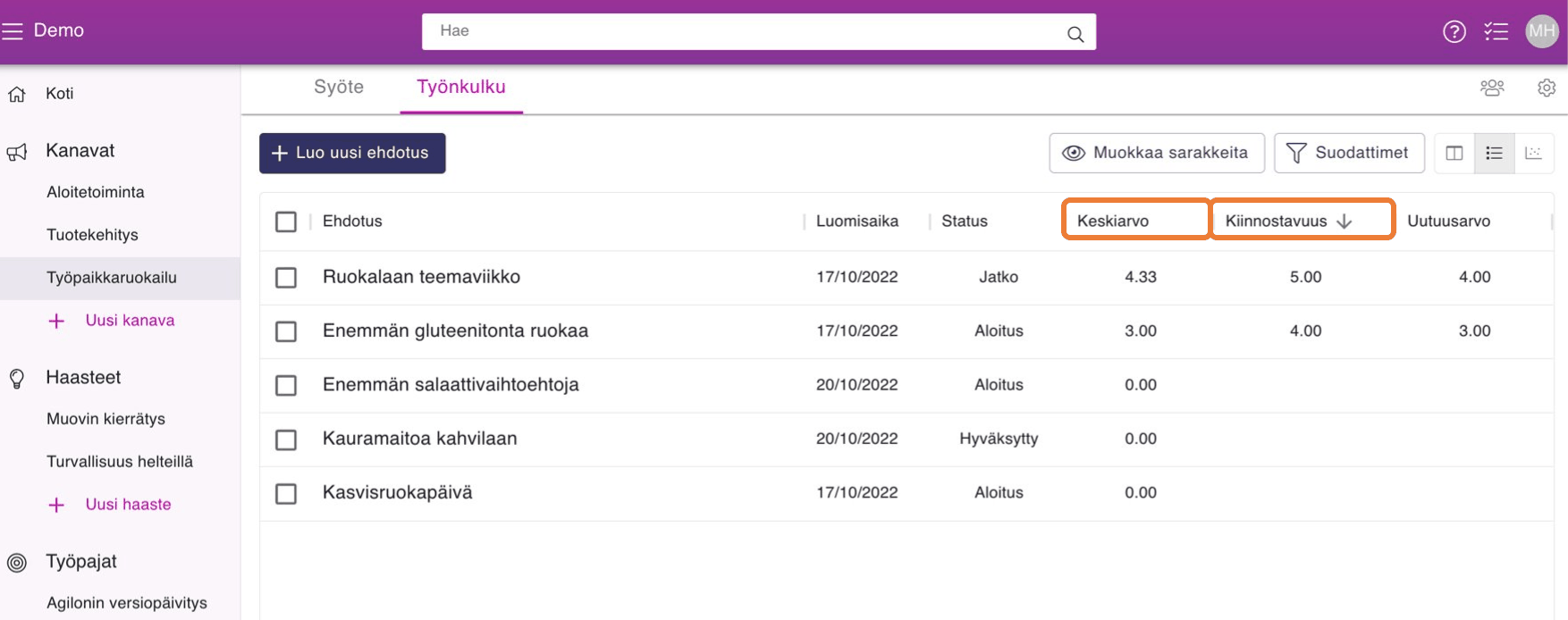
Jos useammassa ehdotuksen lomakkeessa kerätään numeroarvioita tulee sarake-näkymän viereen toinen hakemisto, josta voi valita minkä lomakkeen numeroarvioita seuraa. Silloin näkymä näyttää tältä:
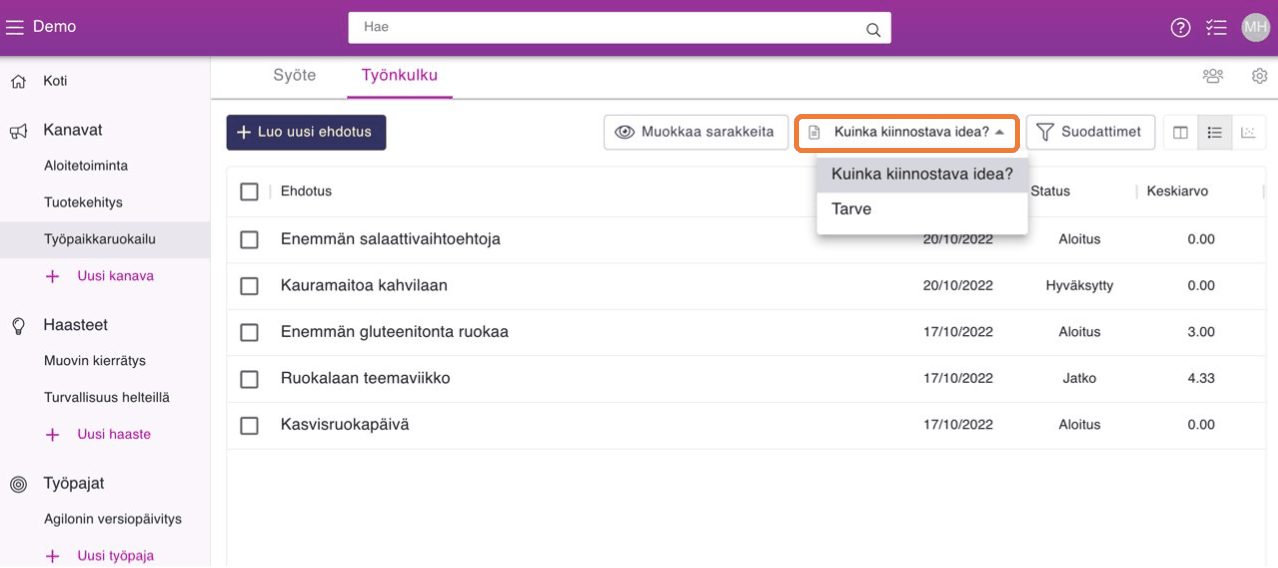
Voit myös lajitella numeroarvioita painamalla Keskiarvo painiketta tai mitä vain arvioitua kohtaa:
Usean ehdotuksen statuksen vaihto
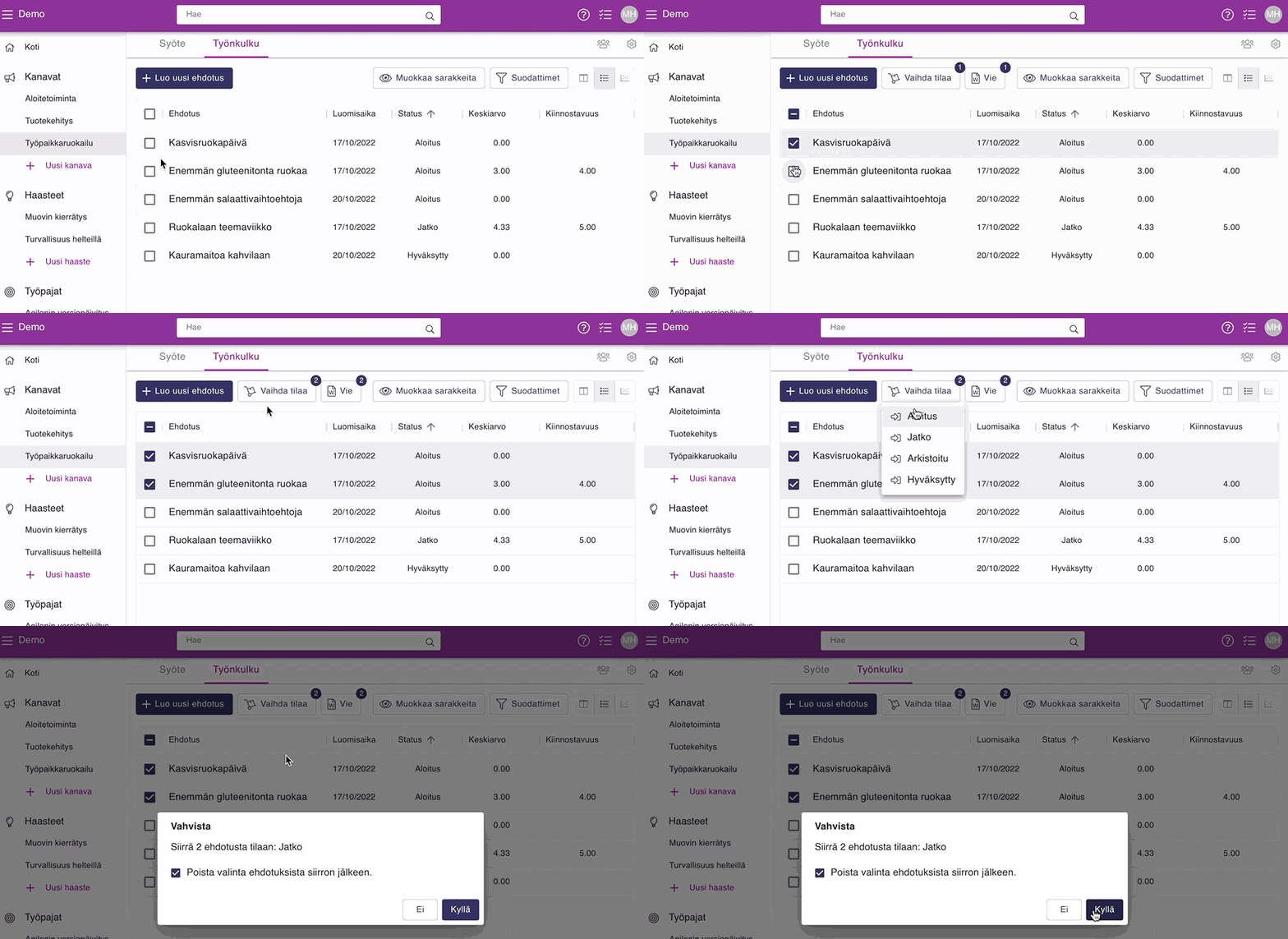
Toimi näin, jos haluat vaihtaa usean ehdotuksen statuksen samanaikaisesti listanäkymässä:
- Mene haluamasi kanavan listanäkymään.
- Klikkaa ehdotusten nimien viereisistä laatikoista ne, joiden statusta haluat vaihtaa.
- Klikkaa Vaihda tilaa.
- Valitse mihin statukseen ehdotukset siirretään.
- Vahvista statuksen vaihto painamalla Kyllä.
Usean ehdotuksen vieminen Word:iin
Jos haluat viedä monta ehdotusta samanaikaisesti Word:iin toimi näin:
- Mene haluamasi kanavan listanäkymään.
- Klikkaa ehdotusten nimien viereisistä laatikoista ne, joiden statusta haluat vaihtaa.
- Klikkaa Vie (W).
Vinkki
💡 Klikkaamalla tästä pääset suodata ehdotuksia työnkulussa artikkeliin.