
Vie ehdotuksesi Word tai Excel tiedostoon
Voit ladata ehdotuksesi Word tai Excel-tiedostoon. Tämä on erityisen kätevää kun haluat jakaa ehdotukset Orchidean ulkopuolelle.
Kanavassa olevien ehdotusten vienti
- Siirry valitsemallasi kanavalla Työnkulku välilehdelle
- Valitse listanäkymä klikkaamalla listakuvaketta kanbanin yläpuolelta
- Valitse haluamasi ehdotukset lisäämällä valinta niiden nimen vasemmalla puolelle olevaan valintalaatikkoon
- Klikkaa Työkalut = > Vie ja valitse vienti Word tai Excel -tiedostoon
- Tiedoston lataaminen alkaa automaattisesti.
Haasteessa olevien ehdotusten vienti
- Siirry valitsemassasi haasteessa Ehdotukset sivulle
- Valitse listanäkymä klikkaamalla listakuvaketta välilehden oikeassa yläkulmassa
- Valitse haluamasi ehdotukset lisäämällä valinta niiden nimen vasemmalla puolelle olevaan valintalaatikkoon
- Klikkaa Työkalut = > Vie ja valitse vienti Word tai Excel -tiedostoon
- Tiedoston lataaminen alkaa automaattisesti
Työpajassa olevien ehdotusten vienti
- Siirry valitsemassasi työpajassa Tulos vaiheeseen ja valitse siellä listanäkymä
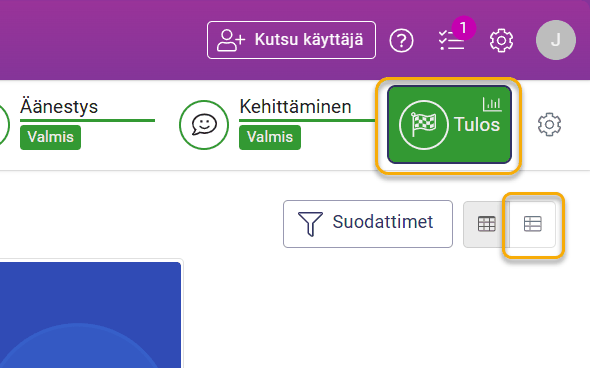
- Valitse haluamasi ehdotukset lisäämällä valinta niiden nimen vasemmalla puolelle olevaan valintalaatikkoon
- Klikkaa Työkalut = > Vie ja valitse vienti Word tai Excel -tiedostoon
- Tiedoston lataaminen alkaa automaattisesti
Ehdotusten vienti Word- tai Excel-muotoon työtilahaun avulla
Klikkaa Haku -kuvaketta (suurennuslasi) yläpalkissa.
Hakusivu on aluksi tyhjä. Klikkaa Suodattimet -painiketta määrittääksesi, mitkä ehdotukset haluat viedä.
Valitse suodatin, kuten aikaväli Luotu -kohdassa, jotta hakutulokset tulevat näkyviin.
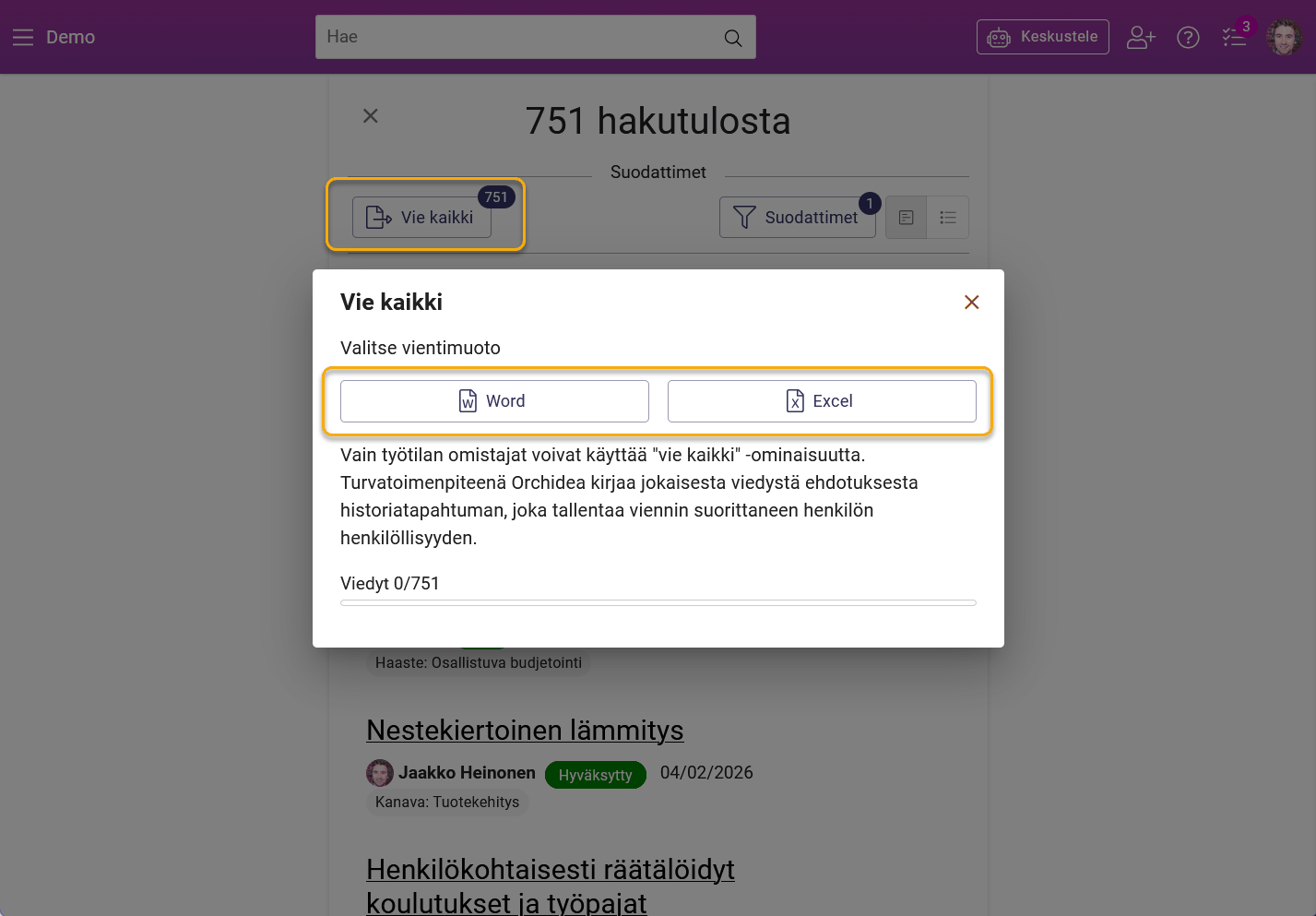
Kun lista on muodostunut, klikkaa Vie kaikki -painiketta hakutulosten yläpuolelta.
Valitse avautuvasta ikkunasta haluamasi tiedostomuoto: Word tai Excel.
Tiedoston lataus alkaa automaattisesti.
Vinkki
📌 Tietoturvan ja seurannan vuoksi Orchidea tallentaa historiatapahtuman jokaisesta viedystä ehdotuksesta. Lokista näkyy, kuka viennin on suorittanut.
Ehdotusten liitteiden vienti
Koska Word- ja Excel-tiedostot eivät tue upotettuja liitetiedostoja, ne on vietävä erikseen työtilan hallinta-asetusten kautta.
Klikkaa Käyttäjäprofiiliasi oikeassa yläkulmassa ja valitse Työtilan asetukset.
Valitse vasemmanpuoleisesta valikosta Tilaus.
Skrollaa sivun alalaitaan ja klikkaa Liitetiedostojen tallennustila (Mt) -linkkiä
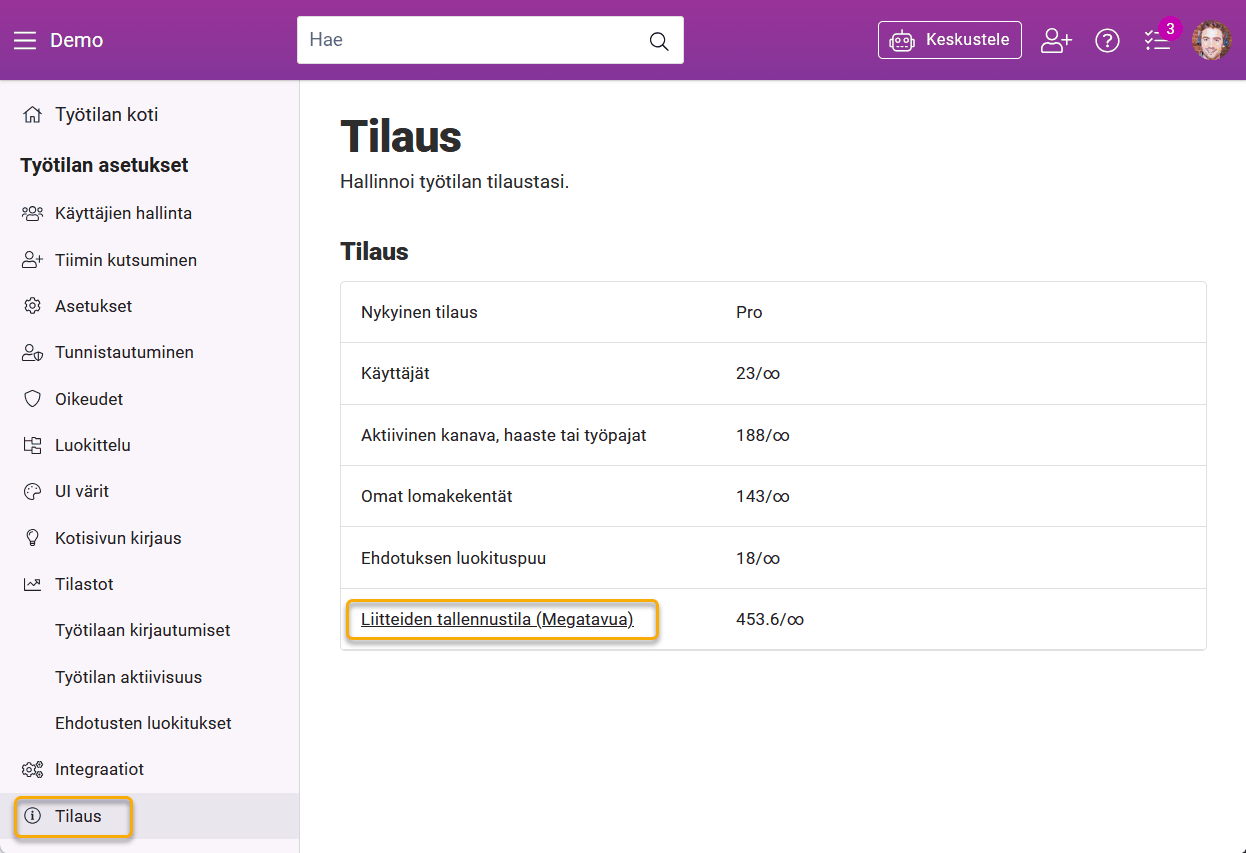
Avautuvassa ikkunassa listataan kaikki työtilaan lisätyt liitteet sekä ehdotukset, joihin ne kuuluvat.
Klikkaa Liitteen nimeä ladataksesi kyseisen tiedoston laitteellesi.